痛點場景 (The Hook)
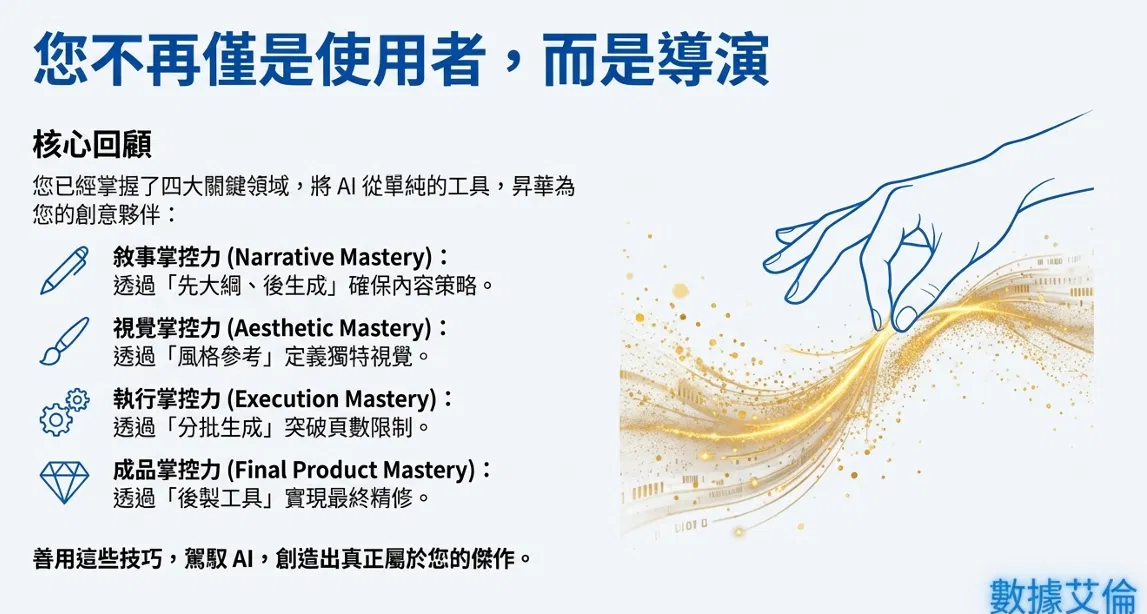
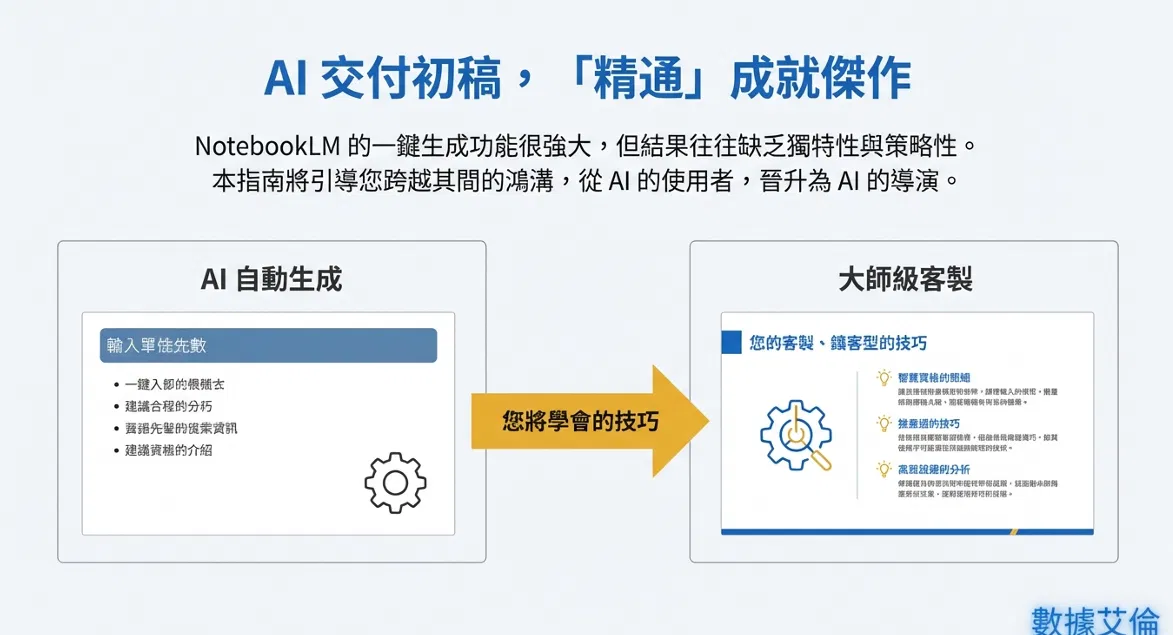
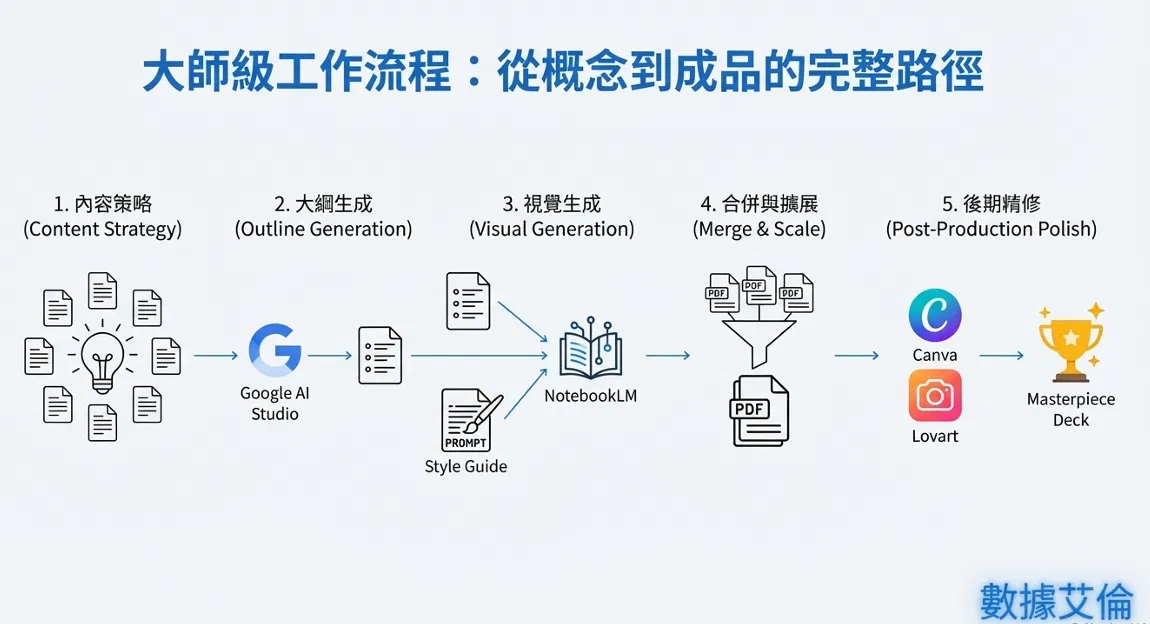
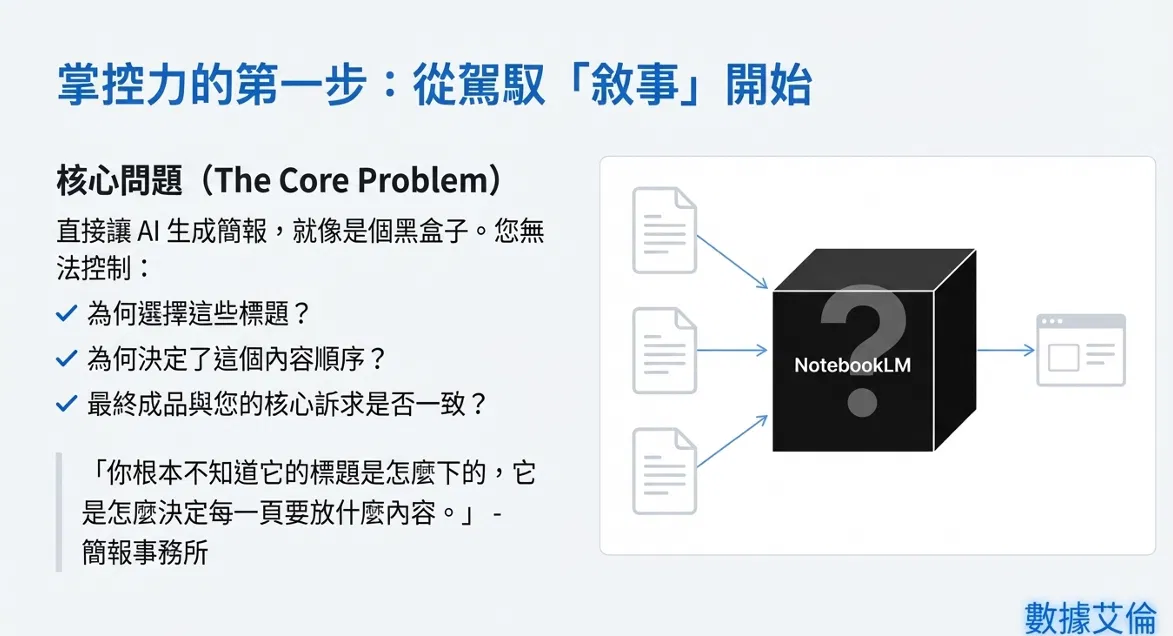
NotebookLM 能夠快速生成視覺化簡報,節省您大量時間。然而,AI 產出的簡報僅限於 PDF 格式,且內容和設計風格可能不完全符合您的要求。若您直接生成,很難調整標題或單頁內容。這份 30 秒流程將教您如何透過精確的指令控制生成結果,並利用 Canva 或 Lovart 等外部平台,將簡報圖片拆解成可編輯的圖層,實現文字和設計的深度修正。
步驟詳解 (The Steps)
步驟一:先生成並鎖定簡報大綱
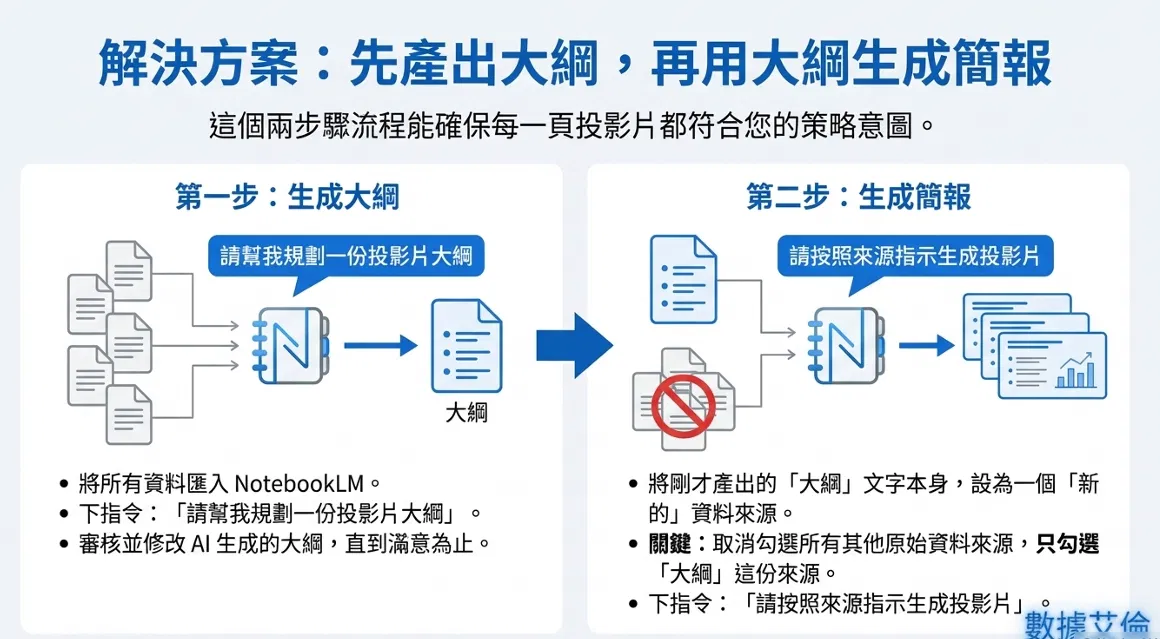
為了確保 NotebookLM 嚴格按照您的想法生成內容,請勿直接生成簡報,而是先要求它製作大綱。
【關鍵動作】
- 在問答區輸入指令,要求 NotebookLM 規劃一份投影片大綱。
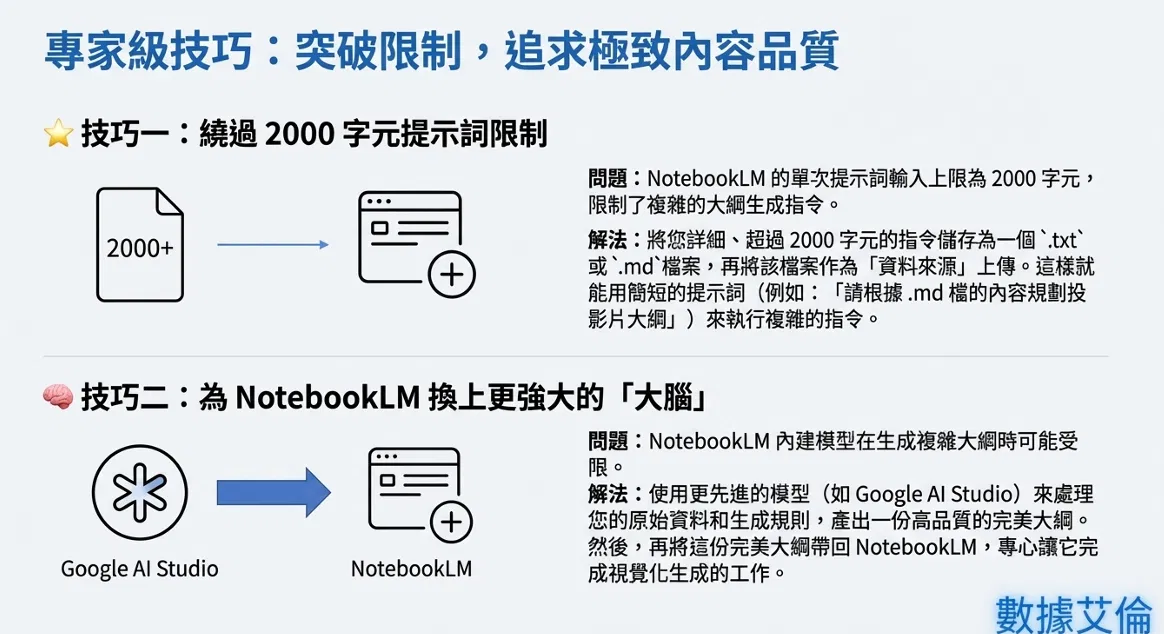
- 複製該大綱內容,並將其設為新的資料來源(可使用 TXT 或 DOC 檔案格式)。
引用框:若您對大綱有超過 2000 字的嚴格要求或規範,請將指令存成 TXT 或 DOC 檔案後,上傳作為來源,以避開單次輸入的字數限制。
【配圖建議】
- 圖片類型:軟體截圖
- 圖片文字 (Caption):將 NotebookLM 生成的大綱文字,複製並新增為獨立的「資料來源」。
步驟二:精準設定生成參數
在生成簡報前,務必調整語言和資料來源,確保 AI 僅依據您的規劃執行。
【關鍵動作】
- 取消選取其他所有資料來源。
- 僅勾選您在步驟一中建立的簡報大綱來源。
- 點選「工作室」中「簡報」按鈕旁的鉛筆符號,調整詳細內容。
- 將語言設定為「中文(繁體)」。
引用框:在生成資訊圖表時,若資訊量龐大,建議在指令中加入「字少」或將「詳細程度」選擇為「精簡」,以減少後續修正時間。
【配圖建議】
- 圖片類型:軟體截圖
- 圖片文字 (Caption):在「工作室」設定中,確保只勾選大綱來源,並在調整介面選擇「中文(繁體)」。
步驟三:指定投影片的視覺風格
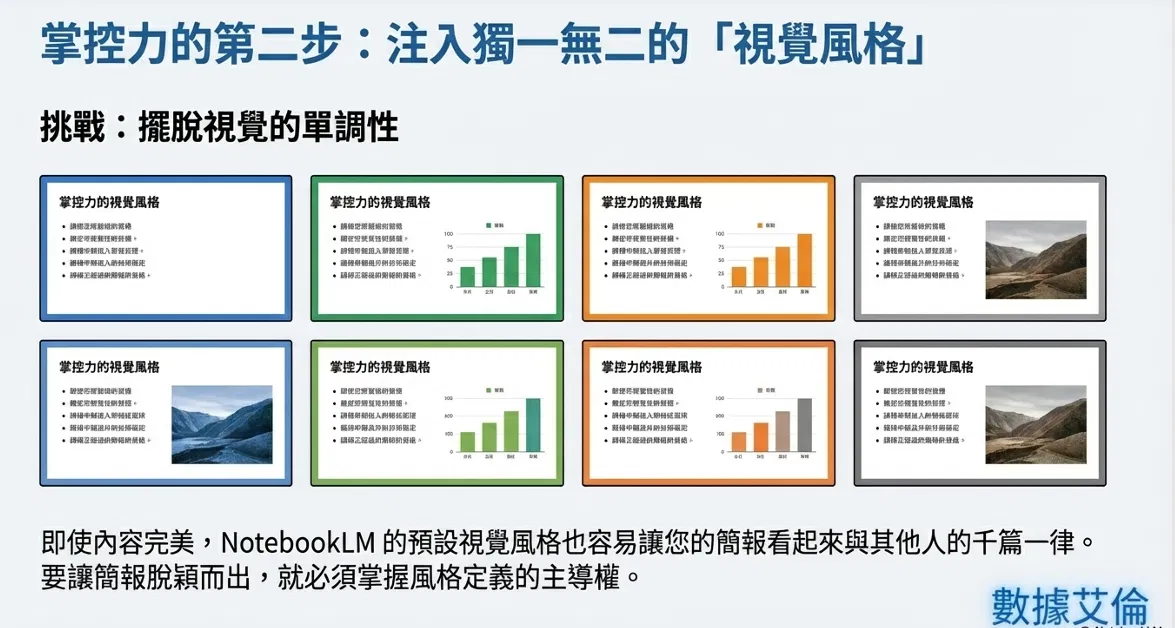
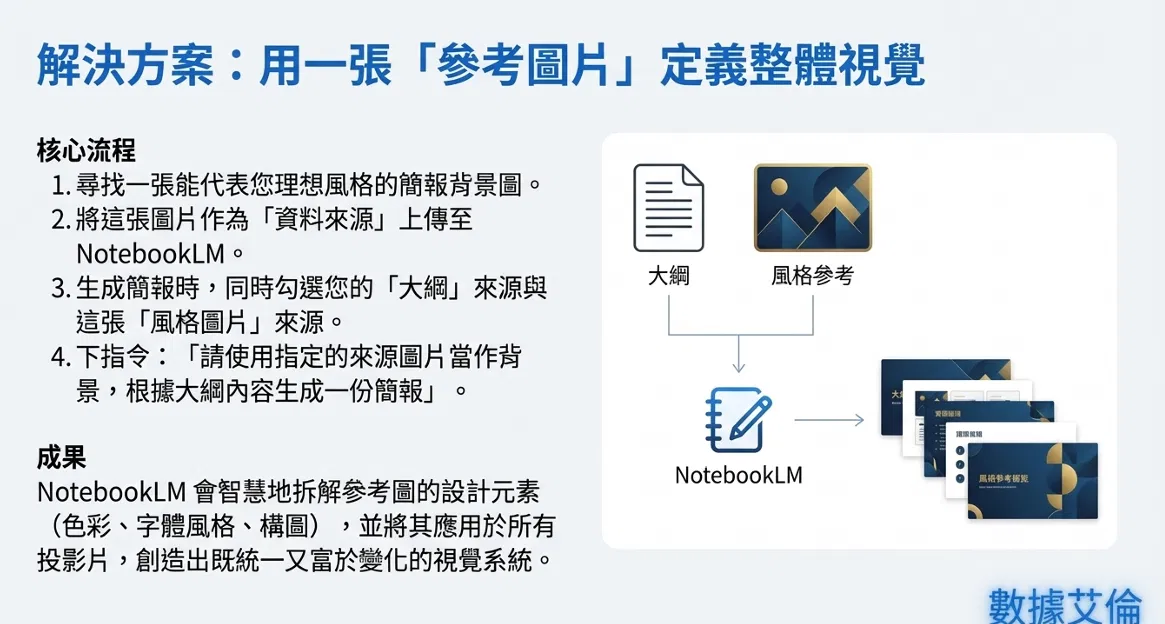
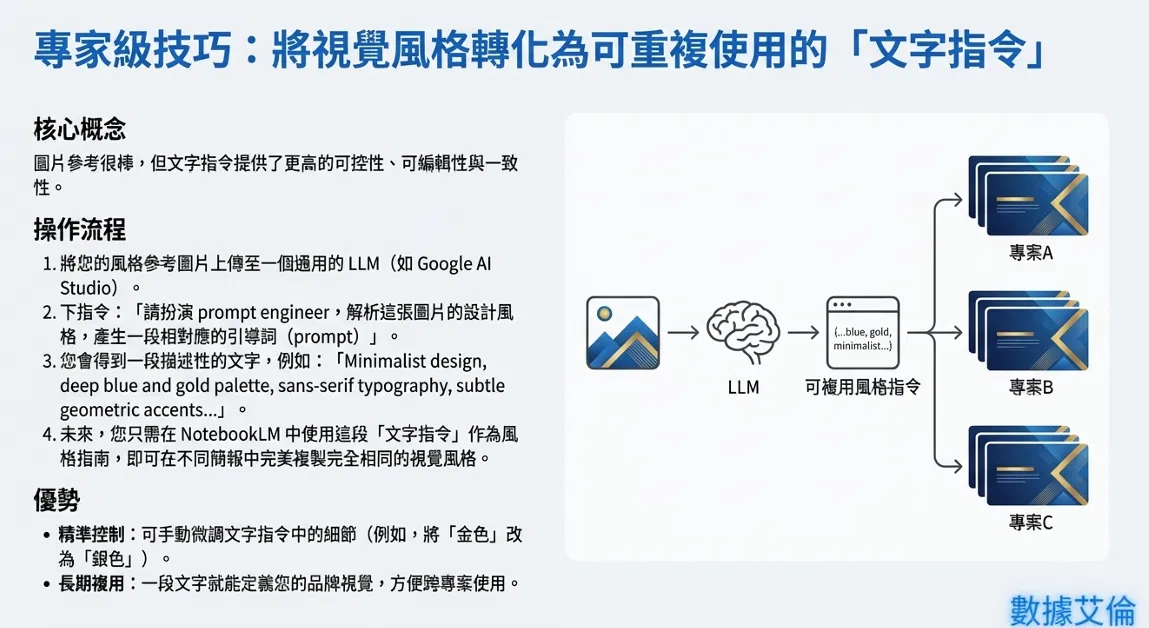
您可以透過上傳範例圖片,引導 NotebookLM 採用特定的視覺風格。
【關鍵動作】
- 將您喜歡的投影片背景圖檔(如 JPG 檔)上傳為新的資料來源。
- 在生成指令中,要求 NotebookLM 使用該圖檔作為背景參考。
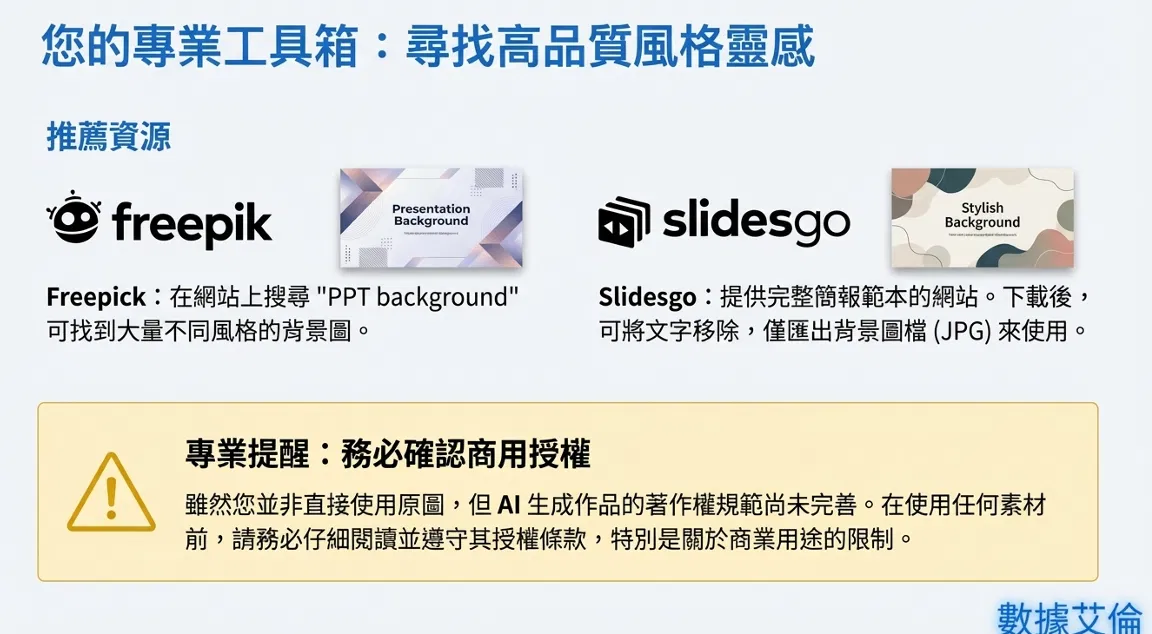
引用框:請務必注意您使用的參考圖片是否涉及商用及免費使用的版權限制。
【配圖建議】
- 圖片類型:軟體截圖
- 圖片文字 (Caption):將投影片背景圖上傳,並在指令中明確要求 NotebookLM 使用「指定的來源圖片當做背景」。
步驟四:匯出並轉換簡報檔案
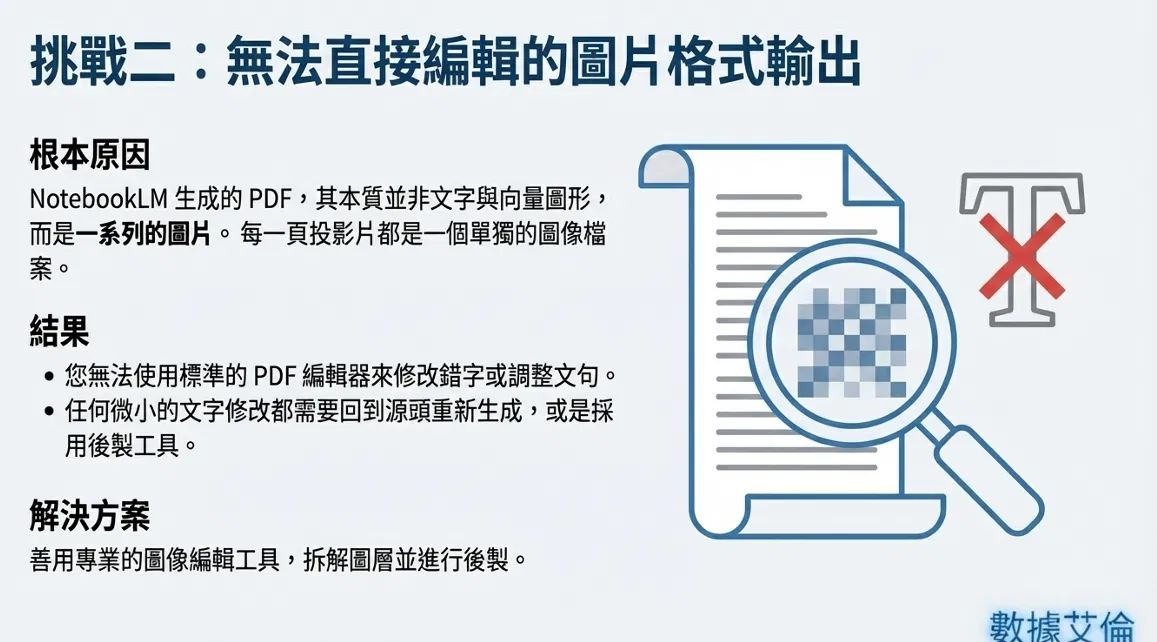
NotebookLM 輸出的簡報預設是 PDF 格式,若要進行後製修改,必須先進行轉檔。
【關鍵動作】
- 下載 NotebookLM 生成的簡報 PDF。
- 透過轉檔工具,將 PDF 轉換成可編輯的圖片檔(如 PNG 或 JPG 格式)。
【配圖建議】
- 圖片類型:軟體截圖(顯示下載按鈕)
- 圖片文字 (Caption):下載簡報後,必須將 PDF 格式轉換為 JPG 或 PNG 圖片檔,才能上傳至編輯平台。
步驟五:利用外部平台拆解圖層與文字
簡報本質上是圖片,因此需使用具備「圖片拆解」功能的外部工具來修改文字。
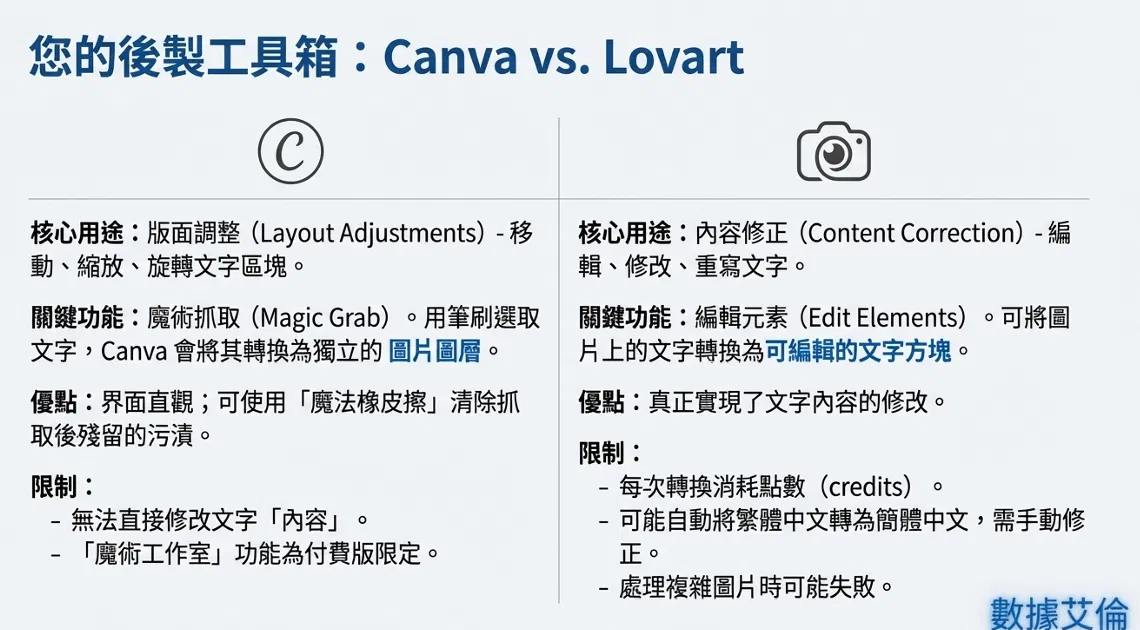
【關鍵動作】若使用 Lovart 進行文字編輯 (可直接修改文字):
- 上傳圖片檔至 Lovart。
- 點選圖片上方的**【編輯元素】**,平台會自動讀取並拆解文字內容。
- 直接編輯文字內容(包含字體、大小)。
若使用 Canva 進行圖層分離 (調整大小與位置):
- 上傳圖片檔至 Canva。
- 進入「編輯」模式,使用「Brush」工具選取欲修改的文字。
- 套用**【魔法抓取 (Magic Grab)】**,將文字變成獨立圖層。
- 使用「魔法橡皮擦」【移除原圖層的污漬】。
引用框:Lovart 在拆解文字時,可能會自動將文字轉為簡體字,需要手動重新編輯。
【配圖建議】
- 圖片類型:軟體截圖 (Canva或Lovart介面)
- 圖片文字 (Caption):在 Lovart 點擊「編輯元素」,或在 Canva 使用「魔法抓取」來分離文字與背景圖層。
檢查清單 (Checklist)
請確認您已完成以下步驟,以確保簡報生成與修改順暢:
- [ ] 已要求 NotebookLM 先生成簡報大綱。
- [ ] 已將大綱內容單獨設為資料來源,並取消勾選其他來源。
- [ ] 已在設定中將語言調整為中文(繁體)。
- [ ] 若需特殊風格,已將參考背景圖上傳為來源。
- [ ] 已將生成的 PDF 簡報轉換為 JPG/PNG 圖片檔。
- [ ] 已選定 Lovart (可編輯文字) 或 Canva (可分離圖層) 進行後製修改。
- [ ] 若使用 Canva,已準備好使用魔法抓取功能 (注意:此為付費功能)。